







Ein nützlicher Leitfaden zur Verwendung eines Android-POS-ALL-IN-ONE-Geräts - GALAXY TOUCH 6
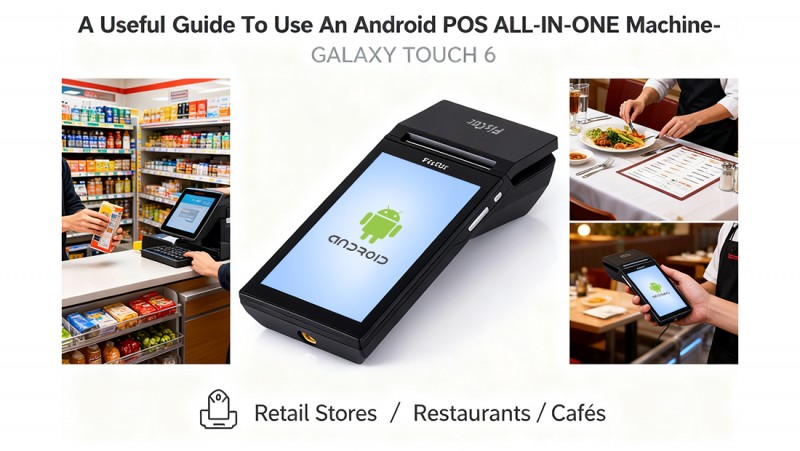
Vielen Dank, dass Sie sich für unsere neue Generation von Android POS ALL-IN-ONE GALAXY TOUCH 6 entschieden haben. Es ist eine leistungsstarke POS All-in-One garantiert durch unsere Technologie und Qualität. Es bringt eine bequeme und sichere Datenverarbeitung in Ihren Geschäftsalltag.
Hier möchten wir Ihnen helfen, wie Sie dieses Produkt verwenden.
1. Erste Einrichtungsanweisung
1.1 Ein- und Ausschalten
• Maschine ausschalten: drehen Sie den Stromschalter auf "OFF";
• Öffnen Sie den Drucker Abdeckung: eine Hand festgelegte Maschine, legen Sie den Daumen der anderen Hand in die Öffnungsnut und nach oben Kraft, um den Drucker Abdeckung zu öffnen.
• Schließen Sie den Drucker Abdeckung und reißen Sie ein Blatt Papier
Hinweis: Ziehen Sie das verbleibende Papier nicht in die entgegengesetzte Richtung der Papierförderung aus!
1.2 Ein- und Ausschalten
• Anschließen Sie die Maschine an den 9V 3A-Netzadapter.
• Long Drücken Sie die Seitenschaltfläche, um die Maschine ein-/auszuschalten.
• Wenn Sie die Stromversorgung vollständig trennen müssen, müssen Sie den Schrank öffnen, um die Lithiumbatterie herauszunehmen.
1.3 Schnittstellen
GALAXY TOUCH 6 verfügt über ein RS232, ein USB-Gerät und Ethernet.
Der RS232-Port wird verwendet, um PC-Treiber anzuschließen. Dieser Port kann nicht mit dem Scanner verbunden werden.
Bitte beachten Sie, dass dieser Port keine Leistungsausgang hat.
Der USB-Anschluss wird nur für die PC-Kommunikation verwendet.
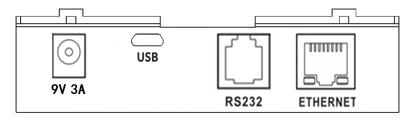
Die USB OTG:USB Host Ports werden verwendet, um externe Tastatur, Scanner, Memory Sticks, Drucker usw. anzuschließen.
2. Android Betriebssystem
Ist ein Android-mobiler POS, der mit einer intuitiven Oberfläche einfach zu bedienen ist. Es ist ein idealer Weg für Unternehmen wie Food Trucks, Heim- und Reparaturdienste, Marktstände usw. in der linken oberen Seite der Schnittstelle, setzen Sie die APK in "Löschen", wählen Sie OK, die APK wird deinstalliert
Software-Installation
Legen Sie die zu installierende APK in die U-Festplatte und legen Sie den USB 2.0 ein, sehen wir den Inhalt der U-Festplatte in Dateien, klicken Sie auf die APK und wählen Sie die Installation
3. Nicht-steuerliche App-Demo-Tests
Auf dem Desktop ist eine Non-Fiscal App Demo installiert, die eine virtuelle Tastatur ist, die von Fiscat entwickelt wurde und vier Funktionen für interne Tests bietet:
1.printer 2.printer Stile 3.Display 4. Benutzerdefinierter Test.
3.1 Drucker
In diesem Teil kann der Benutzer den Druckerstatus überprüfen, Initialisieren, Testschublade und vier Arten von Bilddrucken durch Menüs durchführen, QR-Code und Barcode-Format können ebenfalls eingestellt werden.
3.2 Druckerstile
Der Benutzer kann Druckerstile durch die Menüs festlegen, einschließlich Zeichenabstand, Linienabstand, Dichte, Position, Ausrichten, Unterstreichen, Schriftgröße, Rotieren und Schriftstile.
3.3 Anzeige
Der Benutzer kann den Hauptbildschirm oder den benutzerdefinierten Bildschirm durch die Menüs einstellen, darunter Initialze, Reinigen (alle löschen), Linie löschen, Anzeigekurser, Umkehr, Helligkeit, Scrollmodus. .. usw.
3.4 Kundenspezifischer Test
Der Benutzer kann beliebigen Text eingeben, den er drucken soll, oder wählen Sie 'Hex-Befehl', um maßgeschneiderte Informationen zu tun, die Hex-Befehle finden Sie bitte unter >
4. Täglicher Betrieb
4.1 Erste Einrichtung (Überspringen, wenn vorkonfiguriert)
• Sprache auswählen → Verbinden Sie sich mit Wi-Fi/Ethernet.
• Melden Sie sich im Google Play Store an (für App-Downloads).
4.2 Starten Sie die POS-App
• Öffnen Sie Ihre POS-Software (z.B. Square, Loyverse, Hike, Oracle...).
• Melden Sie sich mit Mitarbeiterdaten oder QR-Abzeichen an.
4.3 Verkaufsverarbeitung, Bestellverwaltung (Restaurants/Einzelhandel) und Back-Office-Funktionen (Bestandsmanagement, Verkauf, Berichte...)
Der Benutzer kann die Details Funktionen durch seine App überprüfen.
Der GALAXY TOUCH 6 enthält keine Komponenten, die vom Benutzer serviert oder repariert werden können. Bitte lassen Sie alle Wartungsarbeiten von einem qualifizierten FISCAT-Händler durchgeführt werden. Unautorisierte Manipulationen können zu einem Verlust der Garantie führen.
Alle verwirrt sind sehr willkommen, uns zu kontaktieren, wir sind immer hier mit Ihnen!